

Lovable 대시보드에서 새 프로젝트를 시작하고 기존 프로젝트와 워크스페이스 설정에 접근합니다.
대시보드 개요
Lovable 대시보드를 탐색하는 방법, 새 프로젝트를 시작하는 방법, 워크스페이스 설정에 접근하는 방법을 알아보세요.
대시보드는 Lovable의 출발점입니다. 새 프로젝트를 만들고, 채팅을 시작하고, 기존 프로젝트와 채팅에 접근하며, 워크스페이스 설정으로 이동하는 곳입니다.
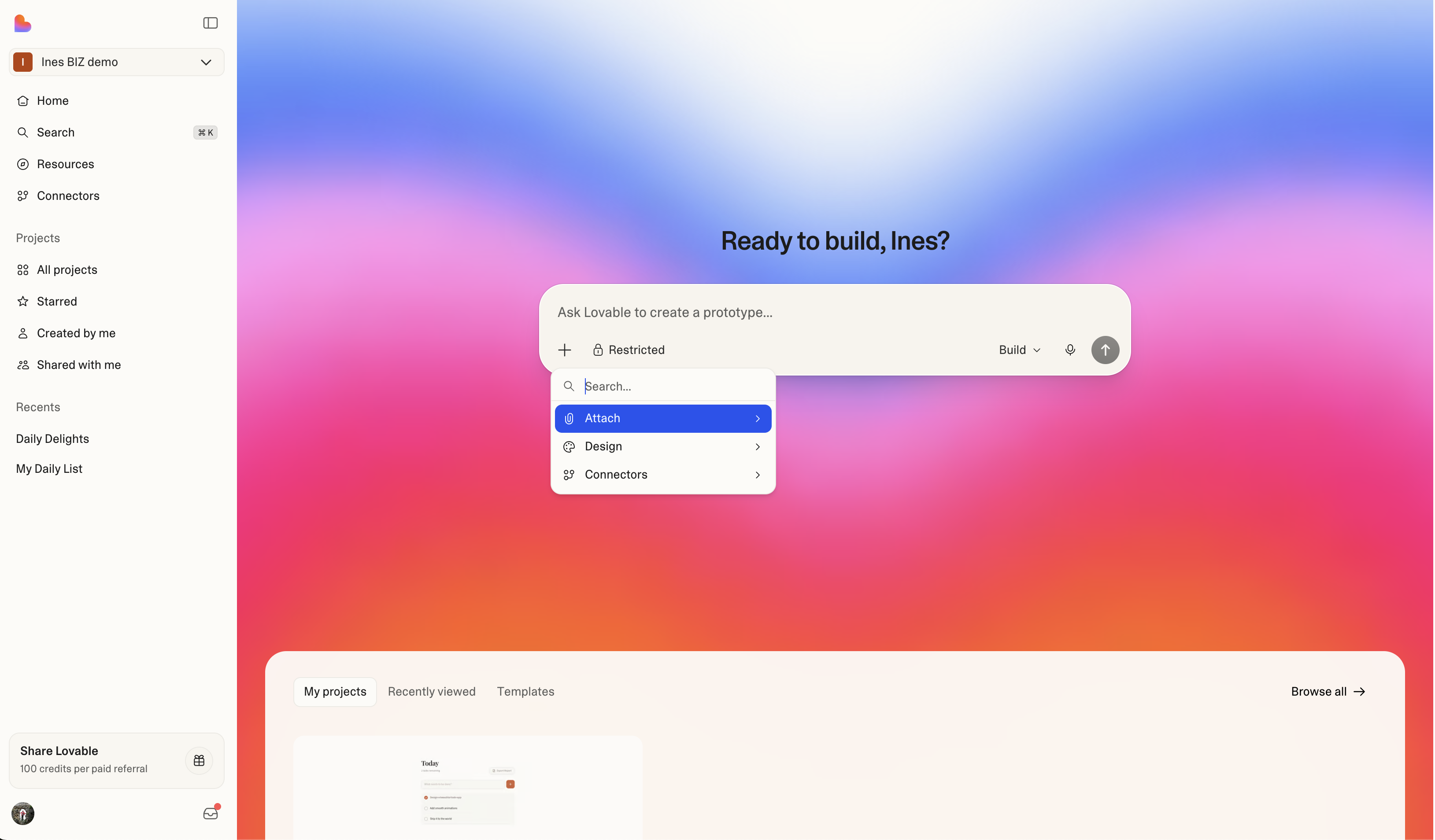
새 프로젝트 또는 채팅 시작하기
프롬프트 입력 박스는 대시보드의 중앙에 위치합니다. 모드 선택기에서 Build를 선택한 상태로 만들고 싶은 것에 대한 설명을 입력하고 전송을 클릭하면 새 프로젝트가 만들어집니다. Chat을 선택했다면 그 메시지가 프로젝트 대신 채팅을 시작합니다. 자세한 내용은 빠른 시작을 참조하세요. 프로젝트를 시작하는 모든 방법은 프로젝트 생성 방법을 참조하세요.
프롬프트 입력
텍스트 필드에 아이디어를 입력하거나 마이크 버튼을 클릭하여 음성 입력으로 프롬프트를 받아쓰게 하세요.
Lovable은 여러분의 설명을 사용해 작동하는 앱을 생성합니다. 원하는 만큼 간략하거나 상세하게 작성할 수 있습니다. 예를 들어 a todo app with dark mode나 여러 단락으로 된 명세서 모두 가능합니다.
자세한 내용은 프롬프트 작성 모범 사례를, 자주 쓰는 기능에 바로 쓸 수 있는 프롬프트는 프롬프트 라이브러리를 참조하세요.
+ 메뉴
입력란 왼쪽의 + 버튼을 클릭하면 추가 옵션에 접근할 수 있습니다.
- Import project to Lovable: 다른 도구로 만든 앱이나 소유한 웹사이트를 Lovable로 가져옵니다. Replit, Bolt, v0 등 다른 도구에서 프로젝트 가져오기와 URL로 웹사이트를 Lovable에 가져오기를 참조하세요
- Attach: 이미지나 파일을 업로드하여 프로젝트 컨텍스트로 포함하거나, 스크린샷을 캡처하여 Lovable이 참조할 수 있도록 첨부합니다
- Design: 디자인 템플릿 라이브러리에서 선택하여 미리 만들어진 기반으로 시작하거나(Business 및 Enterprise 플랜), 디자인 시스템을 선택하여 일관된 스타일링을 적용합니다(모든 유료 플랜). 워크스페이스나 그룹에 기본 디자인 시스템이 지정되어 있으면 Lovable이 그것을 미리 선택합니다. 플랜에 관계없이 완성된 앱을 리믹스하려면 대신 대시보드의 Lovable templates 탭이나 lovable.dev/templates를 사용합니다
- Connectors: 빌드 중 컨텍스트를 위해 채팅 커넥터(MCP 서버)를 연결하고, 앱에 사용할 커넥터를 관리합니다
- Databases: 데이터베이스 및 백엔드 서비스를 위해 기본 제공 백엔드(Cloud)나 Supabase를 연결합니다
프로젝트 접근 권한
프로젝트 접근 권한은 모든 플랜에서 기본값이 workspace이며, 프로젝트 위쪽 막대의 Share 버튼에서 관리할 수 있습니다.
추가로 Business 및 Enterprise 플랜에서는 프로젝트를 만들기 전에도 공개 범위를 조정할 수 있습니다.
자세한 내용은 프로젝트 접근 권한과 프로젝트 공유를 참조하세요.
모드 선택하기: Build, Chat, Plan
전송 버튼 옆의 모드 선택기에서 메시지가 무엇을 시작할지 고르세요.
- Build(Make changes directly): 새 프로젝트를 만들고 Lovable이 빌드하게 합니다. Build가 기본으로 선택되며, Lovable은 이 브라우저에서 선택한 모드를 기억합니다.
- Chat(Ask anything, explore ideas): 프로젝트 밖에서 채팅을 시작해 아이디어를 정리하고, 질문하고, 앱과 연결된 도구를 다룹니다. 워크스페이스의 일일 채팅 허용량이 남아 있는 동안 전송 버튼에는 Chat for free가 표시되고, 파형 버튼은 음성 대화를 시작합니다. Chat이 선택된 동안에는 프로젝트 관련 옵션이 숨겨집니다.
- Plan(Detailed spec for complex builds): 새 프로젝트를 만들어 Plan 모드로 시작하므로, Lovable이 코드를 바꾸지 않고 조사한 뒤 계획을 작성합니다.
사이드바 및 내비게이션
왼쪽 사이드바에서 워크스페이스의 모든 것에 접근할 수 있습니다. 같은 사이드바를 에디터 안에서도 쓸 수 있어 프로젝트를 벗어나지 않고 이동할 수 있습니다.
사이드바를 접거나 펼치려면 사이드바 상단의 버튼을 클릭하거나 [를 누르세요. Mac은 Cmd+B, Windows/Linux는 Ctrl+B를 눌러도 됩니다.
사이드바가 접혀 있을 때 내비게이션 항목에 마우스를 올리면 툴팁이 표시됩니다.
워크스페이스 선택기
사이드바 상단에서 워크스페이스 이름을 클릭하여 여러분이 속한 워크스페이스 간에 전환하거나, 그 메뉴에서 Workspace settings를 선택해 워크스페이스 설정을 열 수 있습니다. 각 워크스페이스는 고유한 프로젝트, 멤버, 결제 정보를 가지고 있습니다. 워크스페이스에 대한 자세한 내용은 Lovable 워크스페이스를 참조하세요.
내비게이션
- Dashboard: 대시보드로 돌아갑니다
- Chats: 프로젝트 밖에서 Lovable과 나눈 대화 목록인 Chats를 엽니다. 이 항목은 채팅을 한 번 시작한 뒤에 나타납니다.
- Search: 명령 팔레트를 열어 프로젝트, 폴더, 설정을 찾습니다. 키보드 단축키:
Cmd+K(Mac) 또는Ctrl+K(Windows/Linux) - Connectors: 사용 가능한 앱 및 채팅 커넥터를 탐색하고 관리합니다
Projects, Starred, Recents
- Projects: 전체 프로젝트 목록을 엽니다. 소유자로 필터링하고 폴더를 둘러볼 수 있습니다. 프로젝트 찾기 및 검색을 참조하세요.
- Starred: 빠른 접근을 위해 즐겨찾기한 프로젝트와 채팅입니다. 이 섹션은 무언가를 즐겨찾기한 뒤에 나타납니다.
- Recents: 마지막으로 열었던 프로젝트와 채팅을 마지막 접근 시간순으로 보여줍니다. 제목 옆의 필터로 All, Chats, Projects를 골라 볼 수 있습니다. 목록 맨 아래의 All projects는 전체 프로젝트 목록을 엽니다.
휴대폰에서는 사이드바가 프로젝트를 Owned by me와 Shared with me로 묶어 보여주기도 합니다.
Share Lovable
웹 앱의 Free, Pro, Business 플랜에서 사용할 수 있습니다. Enterprise 플랜과 모바일 앱에서는 제공되지 않습니다.
사이드바 하단의 추천 카드를 선택하면 워크스페이스의 초대 링크와 QR 코드가 담긴 대화 상자가 열립니다. 링크를 복사하거나 대화 상자에서 바로 공유하세요. 휴대폰에서는 대시보드의 사용자 메뉴나 에디터의 프로젝트 메뉴를 열고 Get free credits를 선택하면 같은 대화 상자가 열립니다. Lovable은 추천 프로그램으로 두 가지 보상을 따로 지급합니다.
| 대상 | 보상 | Lovable이 지급하는 시점 |
|---|---|---|
| 초대받은 사람 | 보너스 크레딧 10개 | 초대 링크로 가입할 때 |
| 초대한 사람 | 추천 한 건당 보너스 크레딧 100개 | 초대받은 사람이 첫 Pro 또는 Business 구독을 결제할 때 |
가입만으로는 크레딧을 받지 못합니다.
보상에는 다음 규칙이 적용됩니다.
- 초대받은 사람은 Lovable을 처음 쓰는 사람이어야 하고 초대 링크로 가입해야 합니다. Lovable은 나중에 추천을 추가해 줄 수 없으므로, 링크 없이 가입한 사람은 나중에 워크스페이스 멤버로 추가해도 집계되지 않습니다. 한 사람은 초대 링크를 하나만 쓸 수 있습니다.
- 초대받은 사람 한 명당 보상 한 건이며, 그 사람의 첫 결제 시점에 지급됩니다.
- 초대 링크는 워크스페이스에 속하므로 워크스페이스의 누구나 공유할 수 있습니다. Lovable은 본인과 같은 워크스페이스의 다른 멤버는 추천으로 집계하지 않습니다.
- 워크스페이스 링크로는 총 100명까지 가입할 수 있습니다. Lovable은 Free 워크스페이스에서 하루 5명, Pro 워크스페이스에서 하루 15명으로 가입을 제한하기도 합니다. Business 워크스페이스에는 일일 제한이 없습니다.
- Lovable은 본인과 초대받은 사람의 이메일 주소를 모두 확인합니다. 일회용 주소와
name+tag@example.com처럼 더하기 기호가 들어간 주소는 거부합니다. - Lovable은 중복 계정처럼 의심스러운 활동을 감지하면 보상을 지급하지 않습니다. 보상을 발생시킨 결제가 전액 환불되면 그 보상도 회수합니다.
대화 상자는 링크로 몇 명이 가입했고 몇 명이 전환했는지 보여줍니다. 여기서 전환이란 그 사람이 Pro 또는 Business 구독을 결제해 크레딧을 발생시켰다는 뜻입니다. 초대받은 사람이 가입했지만 전환하지 않은 상태로 보인다면 아직 결제하지 않았거나 위 규칙 중 하나에 따라 Lovable이 보상을 보류한 경우입니다. 아예 나타나지 않는다면 초대 링크 없이 가입한 것입니다. 프로그램 전체 규칙은 대화 상자의 View Terms and Conditions에서 확인하세요.
두 보상 모두 일반 크레딧에 속하는 보너스 크레딧입니다. 월간 플랜 크레딧과 마찬가지로 앱 빌드, 앱 호스팅과 기본 제공 백엔드(Cloud) 실행, 배포된 앱의 AI 기능에 쓸 수 있습니다. 추천 크레딧은 Lovable이 지급한 뒤 12개월이 지나면 만료되며 크레딧 잔액에 Bonus credits로 표시됩니다.
업그레이드 플랜
Free 또는 하위 플랜을 사용 중이라면, 사이드바에 업그레이드 카드가 나타납니다. 클릭하여 사용 가능한 플랜을 확인하고 더 많은 크레딧과 기능을 위해 워크스페이스를 업그레이드하세요. 자세한 내용은 구독 플랜을 참조하세요.
대시보드에서 프로젝트 관리
프로젝트는 카드로 표시됩니다. 각 카드에는 프로젝트 이름과 프리뷰가 표시되며, 프로젝트가 라이브 상태가 되면 게시된 앱으로 바로 연결되는 Published 배지가 나타납니다.
카드에 마우스를 올리면 프로젝트를 즐겨찾기에 추가하거나 ⋯ 메뉴를 열 수 있습니다. 데스크톱에서는 카드를 오른쪽 클릭해도 같은 메뉴가 열립니다. 관련 작업은 Copy, Open, Move, Edit 아래로 묶여 있습니다.
- Open in new tab: 새 브라우저 탭에서 프로젝트를 엽니다. 데스크톱 앱에서는 이 작업이 Open project입니다.
- Chat about this project: 프로젝트를 열지 않고 그 프로젝트에 대한 채팅을 시작합니다. 대시보드 프롬프트 상자가 Chat 모드로 열리며 프로젝트가 첨부되고, 수정하거나 그대로 보낼 수 있는 제안 메시지가 담깁니다. editor, admin, owner가 사용할 수 있습니다. 채팅 시작하기를 참조하세요.
- Star 또는 Unstar: 프로젝트를 Starred 목록에 추가하거나 제거합니다.
- Remix: 프로젝트의 독립적인 사본을 만듭니다. 프로젝트 리믹스하기를 참조하세요.
- Copy → Project link: Lovable 내 프로젝트 링크를 복사합니다.
- Copy → App link: 게시된 앱의 URL을 복사합니다. 프로젝트를 게시한 뒤 사용할 수 있습니다.
- Open → Published app: 라이브 앱을 엽니다. 프로젝트를 게시한 뒤 사용할 수 있습니다.
- Open → Analytics: 게시된 앱의 분석을 엽니다. 프로젝트를 게시한 뒤 사용할 수 있습니다.
- Move → To folder: 프로젝트를 폴더로 정리합니다.
- Move → To workspace: 프로젝트를 다른 워크스페이스로 옮깁니다. 다른 워크스페이스로 프로젝트 이동을 참조하세요.
- Edit → Name: 프로젝트 이름을 바꿉니다. 이름 변경은 표시 이름만 바꾸며 프로젝트 URL은 그대로입니다.
- Edit → Thumbnail: 프로젝트 카드에 표시되는 미리보기 이미지를 바꿉니다.
- Settings: 프로젝트 설정을 엽니다.
- Delete: 프로젝트를 삭제합니다. 삭제한 프로젝트는 60일 동안 복원할 수 있습니다. 프로젝트 삭제하기를 참조하세요.
한 그룹에서 쓸 수 있는 작업이 하나뿐이면 그 작업이 전체 이름으로 메뉴에 바로 표시됩니다. 예를 들어 프로젝트를 폴더로는 옮길 수 있지만 다른 워크스페이스로는 옮길 수 없다면, 메뉴에 Move 그룹 대신 Move to folder가 나타납니다.
메뉴에는 프로젝트 역할이 허용하는 작업만 표시됩니다.
여러 프로젝트 한 번에 선택
데스크톱에서는 프로젝트 목록의 빈 영역을 클릭하고 드래그해 여러 프로젝트를 선택하거나 Ctrl+A(Mac에서는 Cmd+A)로 모두 선택합니다. 터치 기기에서는 카드를 길게 누릅니다. 전체 선택 항목에 실행할 수 있는 작업 툴바가 표시됩니다.
- Move to folder 또는 폴더 안에서는 Remove from folder
- 선택한 프로젝트를 다른 워크스페이스로 옮기는 Transfer
- 선택한 프로젝트를 한 번에 다른 워크스페이스 멤버에게 넘기는 Change owner. 프로젝트 여러 개의 소유자 변경을 참고하세요.
- 선택한 프로젝트의 라이브 앱을 한 번에 오프라인으로 전환하는 Unpublish. 선택한 모든 프로젝트가 게시된 상태일 때만 사용할 수 있습니다. 일부를 게시 취소할 수 없어도 나머지는 오프라인으로 전환됩니다. 프로젝트 게시 취소 방법을 참고하세요.
- 선택한 프로젝트를 삭제하는 Delete. 소유한 프로젝트만 선택했거나 워크스페이스 owner로서 모든 선택 항목을 삭제할 수 있을 때만 표시됩니다. 삭제된 프로젝트는 60일 동안 복원할 수 있습니다.
- Starred 목록에서 프로젝트를 선택한 경우 Unstar
Clear로 선택을 비우고 다시 시작하거나 Cancel(Esc)로 선택 모드를 종료합니다.
프로젝트 여러 개의 소유자 변경
각 프로젝트의 설정을 하나씩 열지 않고, 프로젝트를 선택한 뒤 툴바에서 Change owner를 고르고 New owner에서 멤버를 선택한 다음 확인합니다. 누가 소유자가 될 수 있는지, 이후 본인의 접근 권한은 어떻게 되는지는 프로젝트 소유권 이전을 참고하세요.
워크스페이스 owner는 모든 플랜에서 소유자를 일괄 변경할 수 있고, 워크스페이스 admin은 Pro, Business, Enterprise 플랜에서 변경할 수 있습니다. 프로젝트를 소유했지만 워크스페이스 admin이나 owner가 아니라면, 프로젝트 설정에서 해당 프로젝트만 따로 넘길 수 있습니다.
확인하기 전에 대화 상자는 선택한 프로젝트 중 몇 개가 이전되는지 보여줍니다. 일부를 이전할 수 없더라도 나머지는 새 소유자에게 넘어갑니다.
사용자 메뉴
사이드바 왼쪽 하단의 아바타를 클릭하면 사용자 메뉴가 열립니다. 아바타의 배지는 기다리는 알림 수를 표시합니다. 메뉴에는 다음 항목이 있습니다.
- Profile: 공개 프로필 페이지를 봅니다.
- Inbox: 알림을 엽니다. 받은 편지함 및 알림을 참고하세요.
- Account settings: 계정 설정을 대화 상자로 엽니다. 프로필, 환경설정, 보안, 기기 및 앱이 들어 있습니다. 단축키:
Cmd+.(Mac) /Ctrl+.(Windows/Linux). 워크스페이스 설정은 여기에 없습니다. 사이드바 상단의 워크스페이스 전환기에서 여세요. - Appearance: Lovable의 외관을 커스터마이즈합니다.
- Theme: 시스템, 라이트, 다크 중에서 전환합니다(시스템은 OS 설정을 따름).
- Dashboard background: 대시보드 배경에 적용할 시각적 테마를 선택합니다.
Cmd+K를 누르고 "theme"을 입력하여 빠르게 테마를 변경할 수도 있습니다.
- Support: Help center, Report abuse를 열거나 플랫폼 장애를 확인하는 Status 페이지로 이동합니다.
- Documentation: Documentation, Prompts 라이브러리, Terms & privacy, Changelog, Security 문서, Platform rules를 엽니다.
- Community: Lovable 커뮤니티를 방문합니다.
- Download apps: Lovable 데스크톱 및 모바일 앱을 받습니다. 데스크톱 앱과 Lovable 모바일 앱을 참고하세요.
- Homepage: lovable.dev로 이동합니다.
- Log out: 계정에서 로그아웃합니다.
받은 편지함 및 알림
아바타에서 사용자 메뉴를 열고 Inbox를 선택하여 알림 패널을 엽니다. 아바타의 카운트 배지는 읽지 않은 항목을 표시하고, 빨간 점은 새로운 알림을 나타냅니다.
Inbox 탭
Inbox 탭은 주의가 필요한 대기 중인 작업을 보여줍니다.
- Workspace invitations: 워크스페이스 참여 초대를 수락하거나 거절합니다
- Project invitations: 프로젝트 협업 초대를 수락하거나 거절합니다
- Project access requests: 여러분의 프로젝트에 접근하려는 다른 사람의 요청을 승인하거나 거부합니다
- Workspace access requests: 여러분의 워크스페이스에 참여하려는 다른 사람의 요청을 승인하거나 거부합니다
- General notifications: 시스템 알림
What's new 탭
What's new 탭은 다음을 포함한 기능 공지 및 제품 업데이트를 보여줍니다.
- 새로운 통합 출시 및 커넥터 제공
- 제품 기능 릴리스
- 새로운 Lovable 체인지로그 공지
키보드 단축키
| 단축키 | 동작 |
|---|---|
Cmd+K / Ctrl+K | 검색(명령 팔레트) 열기 |
Cmd+. / Ctrl+. | 계정 설정 열기 또는 닫기 |
[ 또는 Cmd+B / Ctrl+B | 사이드바 토글 |