

Chats는 프로젝트 밖에서 Lovable과 대화하는 공간입니다. 아이디어를 정리하고, 앱과 워크스페이스에 대해 묻고, 연결된 도구를 쓰고, 파일을 만들고, 빌드할 준비가 되면 프로젝트로 작업을 넘기세요.
워크스페이스 전체에서 Lovable과 채팅하기
Chats(채팅)는 프로젝트 밖에서 Lovable과 함께 일하는 공간입니다. 아이디어를 정리하고, 앱과 워크스페이스에 대해 묻고, 연결된 도구를 쓰고, 파일을 만들고, 음성으로 대화하고, 빌드할 준비가 되면 프로젝트로 작업을 넘길 수 있습니다.
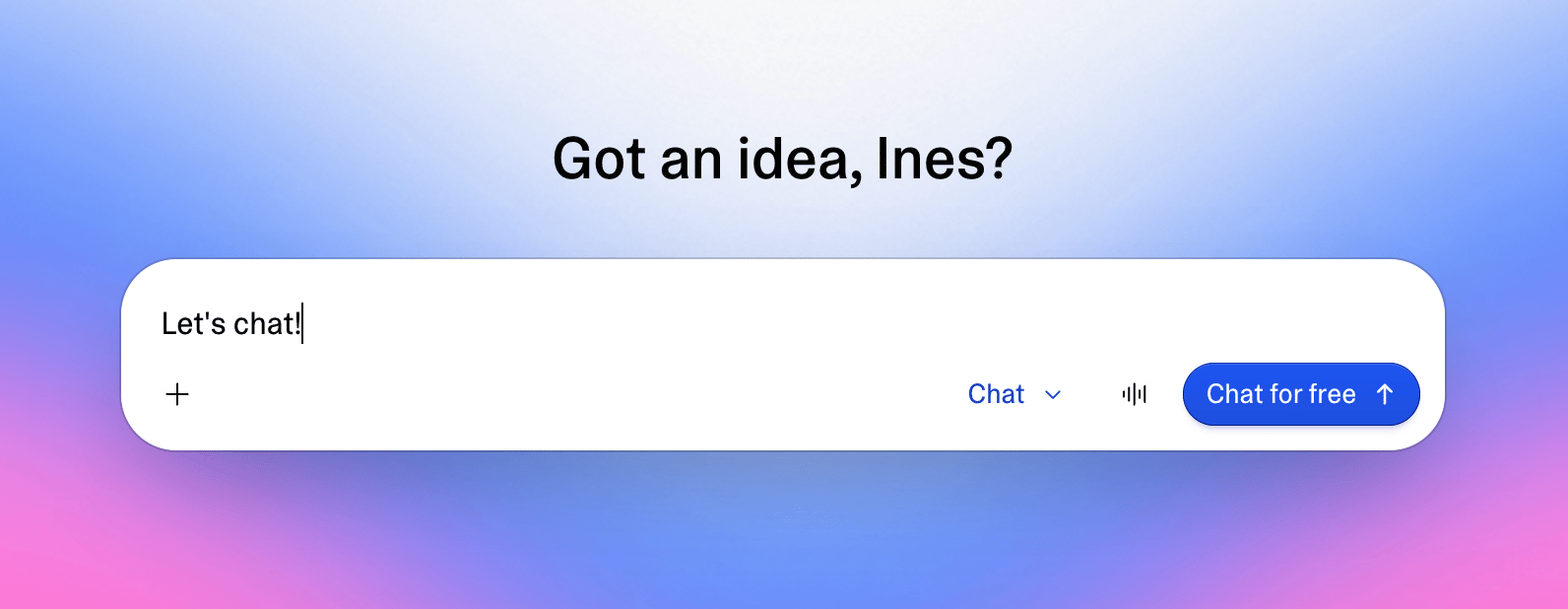
Chats는 프로젝트 밖에서 Lovable과 개인적인 대화를 나누는 공간입니다. 프로젝트를 열지 않고 채팅을 시작한 다음, 필요한 프로젝트, 파일, 연결된 도구를 불러오세요. 워크스페이스의 일일 채팅 허용량이 이 대화를 먼저 처리하므로, 허용량이 남아 있는 동안 대시보드의 전송 버튼에는 Chat for free가 표시됩니다.
채팅은 예를 들어 다음과 같은 일에 씁니다.
- 무엇을 빌드할지 정하기 전에 아이디어를 발전시키거나 여러 방향 중 하나를 고릅니다.
- 워크스페이스를 파악합니다. 각 프로젝트가 하는 일, 최근에 바뀐 내용, 개선할 만한 지점, 플랜과 크레딧 현황을 확인합니다.
- 앱 상태를 확인합니다. 채널별 웹사이트 트래픽, Cloud 데이터베이스에 담긴 데이터, 그리고 청구를 관리한다면 해당 앱의 크레딧 사용량까지 봅니다.
- 여러 앱을 비교하거나 여러 앱에 걸친 변경을 조율하면서 프로젝트를 넘나들며 작업합니다.
- 연결된 도구에서 일을 처리합니다. 받은 편지함을 요약하고, Notion 페이지 초안을 쓰고, Linear 이슈를 엽니다.
- 직접 빌드한 앱을 사용합니다. 앱을 도구로 연결하면 앱에 질문하거나 앱의 레코드를 수정할 수 있습니다. 예를 들어 지연된 주문을 찾아 배송 완료로 표시합니다.
- 콘텐츠를 만듭니다. 브리프, 분석, 표, 이미지, 짧은 영상을 만듭니다.
- 데이터로 보고서를 준비합니다. 스프레드시트나 내보낸 파일을 첨부하면 요약, 표, 차트를 받습니다.
- 웹에서 최신 정보를 조사하고 출처까지 받습니다.
무언가를 빌드하거나 변경하고 싶을 때 Lovable은 요청을 프로젝트로 보내고, 실제 작업은 그 프로젝트에서 일어납니다.
Chats는 모든 플랜의 모든 워크스페이스에서 사용할 수 있습니다. 워크스페이스 editor, admin, owner가 채팅을 시작할 수 있습니다.
이 페이지는 워크스페이스 전체를 아우르는 Lovable 채팅을 다룹니다. 프로젝트를 먼저 열지 않고도 한곳에서 아이디어를 정리하고, 연결된 도구로 작업하고, 편집 권한이 있는 모든 프로젝트로 작업을 넘길 수 있습니다.
대신 지금 작업 중인 앱을 떠나지 않고 그 앱에 대해 논의하고 싶다면 프로젝트 채팅의 모드 선택기에 있는 Chat 옵션, 즉 Chat 모드를 사용하세요.
채팅 가격과 일일 채팅 허용량
채팅 사용량은 메시지당 가격과 일일 채팅 허용량을 포함한 자체 가격 모델을 따릅니다. 채팅 메시지 가격은 Lovable이 답하기 위해 수행한 작업량으로 결정되며, 보통 크레딧 1개의 일부입니다.
Free, Pro, Business 워크스페이스에는 채팅 메시지를 먼저 처리하는 일일 채팅 허용량이 포함됩니다. 허용량은 워크스페이스에 속하므로 모든 멤버의 채팅 메시지가 같은 일일 풀에서 차감됩니다. 허용량은 매일 00:00 UTC에 초기화되며 다음 날로 이월되지 않습니다.
그날의 허용량을 다 쓰면 채팅 메시지는 메시지당 가격을 그대로 유지한 채 일일 빌드 크레딧에서, 그다음에는 일반 크레딧에서 차감됩니다.
Enterprise 플랜에는 일일 채팅 허용량이 포함되지 않습니다. 전체 규칙은 Chat costs를 참고하세요.
채팅에서 일일 채팅 허용량은 대화, 리서치, 커넥터 쿼리, Lovable이 만드는 텍스트 파일을 처리합니다. 채팅이 프로젝트로 넘긴 작업, 그리고 Lovable이 채팅에서 생성하는 이미지와 영상은 대신 빌드 크레딧을 사용합니다. 프로젝트로 작업 넘기기와 채팅에서 파일 만들기를 참고하세요.
한시적 제공이며 변경될 수 있습니다. 메시지당 가격과 일일 채팅 허용량을 포함한 현재 채팅 가격 모델은 2026년 10월 31일까지 적용됩니다. Pro와 Business 워크스페이스는 Free 워크스페이스보다 많은 일일 채팅 허용량을 받습니다. 이 가격은 Chats와 Chat 모드의 메시지에 적용되며, Slack이나 Telegram으로 보낸 메시지와 음성으로 한 요청도 포함합니다.
Build 모드, Plan 모드, 이미지·영상 생성, Cloud 및 AI 사용량은 표준 가격을 따르며 이 제공 대상이 아닙니다.
채팅 시작하기
아래 방법은 모두 Chats 페이지에 나타나는 개인 대화를 시작합니다. 동료가 링크를 가지고 있어도 본인만 열 수 있습니다.
- 대시보드: 대시보드 프롬프트 상자는 처음에는 Build로 열리고, 그 뒤에는 마지막으로 사용한 모드를 기억합니다. 옆에 있는 모드 선택기에서 Chat을 선택하세요. 일일 채팅 허용량이 남아 있는 동안 전송 버튼에는 Chat for free가 표시됩니다.
- Chats: 사이드바에서 Chats를 선택한 다음 New chat을 선택합니다. Chats는 첫 채팅을 시작한 뒤 사이드바에 나타납니다. lovable.dev/chats에서 목록을 열 수도 있습니다.
- 프로젝트 카드: 대시보드에서 프로젝트의 ⋯ 메뉴를 열고 Chat about this project를 선택합니다. 프롬프트 상자가 해당 프로젝트가 첨부된 Chat 상태로 열리며, 편집하거나 그대로 보낼 수 있는 추천 메시지가 담깁니다.
- 모바일 앱: Lovable 모바일 앱에서 Chats 탭을 열고 새 채팅을 시작합니다.
Lovable은 입력했든 말했든 첫 메시지를 바탕으로 채팅 이름을 붙입니다. 이름은 언제든지 바꿀 수 있습니다.
빌드를 시작하지 않고 탐색하려면 "아직 아무것도 빌드하지 마세요"라고 말하세요. 준비가 되면 앱을 빌드하거나 변경하라고 Lovable에게 분명히 알려주세요.
채팅하는 방법
어떤 방식으로 쓰든 채팅은 하나의 연속된 대화입니다. 입력한 메시지, 구술한 메시지, 음성 대화 기록이 같은 히스토리에 함께 남습니다. 음성 대화 중에는 통화 컨트롤이 프롬프트 상자를 대신하므로, 통화가 끝나기 전까지는 그 채팅에서 입력도 구술도 할 수 없습니다.
- 프롬프트 상자에 메시지를 입력해 보냅니다.
- 구술: 마이크 버튼인 Transcribe를 선택하거나 macOS에서는 Option+V, Windows와 Linux에서는 Alt+V를 누릅니다. Lovable이 음성을 프롬프트 상자에 받아 적어 주므로 보내기 전에 검토하고 수정할 수 있습니다.
- 실시간 대화: 파형 버튼인 Start voice conversation을 선택합니다. 채팅에서는 프롬프트 상자가 비어 있는 동안 전송 버튼 자리에 나타납니다. 대시보드에서는 Chat이 선택된 상태에서 구술 버튼 자리에 나타납니다. Lovable이 듣고 소리 내어 답합니다. 라이브 음성 대화 하기를 참고하세요.
라이브 음성 대화 하기
음성 대화는 채팅 안에서 이뤄지는 실시간 양방향 통화입니다. 입력한 메시지와 동일한 컨텍스트, 연결된 도구, 권한, 프로젝트 인계를 사용합니다.
이 섹션은 Lovable에게 말을 거는 기능을 다룹니다. 직접 빌드한 앱에 음성 대화를 추가해 앱 사용자가 앱과 말로 대화하게 하려는 것이라면 Live voice models를 참고하세요. 서로 다른 기능입니다.
채팅에서, 또는 Chat이 선택된 대시보드에서 파형 버튼인 Start voice conversation을 선택하세요. 처음에는 브라우저가 마이크 접근 권한을 요청합니다. Lovable이 소리 내어 답하고, 대화를 입력한 메시지와 나란히 메시지로 저장합니다. 채팅에 다시 입력하려면 통화를 종료하세요.
브라우저에서는 한 번에 하나의 음성 대화만 할 수 있습니다. 다른 채팅을 열면 통화는 작은 음성 컨트롤에서 이어지며, 거기서 통화로 돌아가거나 마이크를 음소거하거나 통화를 끊을 수 있습니다.
커넥터를 사용하거나 프로젝트로 작업을 넘기는 것처럼 Lovable이 승인을 요청할 때는 채팅에 표시된 카드를 검토하세요. 소리 내어 말한 내용으로는 어떤 동작도 승인되지 않습니다.
마치려면 채팅이나 음성 컨트롤에서 End voice conversation을 선택하거나, Lovable에게 통화를 끊어 달라고 말하세요.
음성은 OpenAI가 처리하며 오디오는 저장하지 않습니다. Lovable은 대화 기록을 채팅에 저장합니다. 비밀번호, 시크릿 키, 그 밖의 민감한 정보는 말하지 마세요.
음성 대화는 입력한 메시지와 같은 가격이며 일일 채팅 허용량이 먼저 처리합니다. 통화 중에 워크스페이스 크레딧이 부족해지더라도 대화를 계속할 수 있고, 통화 컨트롤에 Get credits가 표시됩니다.
음성 대화는 Chats에서 사용할 수 있습니다. 프로젝트 채팅은 대신 구술을 지원합니다. 브라우저 요건, 제공 범위, 사용 한도는 제한 사항을 참고하세요.
채팅에서 탐색하고 만들기
입력하든 구술하든 말하든, Lovable에게는 평이한 표현으로 원하는 결과를 설명하세요. Lovable은 대화 내용과 컨텍스트로 추가한 프로젝트, 파일, 도구를 사용해 채팅에서 답하거나, 파일을 만들거나, 프로젝트로 작업 넘기기를 제안합니다. 예를 들어 이번 주에 변경된 프로젝트가 무엇인지 묻거나, 답장하기 전에 고객의 최근 이메일 요약을 요청할 수 있습니다.
Compare three directions for a booking app for my studio and recommend one. Do not build anything yet.Read the spreadsheet I attached and give me a short report on which products had returns above 5%, with a table by month.Lovable은 보유한 권한 범위에서 동작합니다. 볼 수 있는 프로젝트는 모두 나열할 수 있지만, 프로젝트의 코드와 히스토리를 읽고 그 프로젝트로 작업을 넘기는 일은 해당 프로젝트를 편집할 수 있을 때만 합니다.
컨텍스트 추가하기
작성 중인 메시지에 컨텍스트를 첨부하려면 프롬프트 상자 옆의 +(Chat actions)를 선택하거나, @를 입력해 Attach files만 없는 같은 목록을 엽니다.
- Projects는 워크스페이스 프로젝트를 추가하며, 한 메시지에 최대 10개까지 넣을 수 있습니다.
- Connectors는 Notion, Linear, Slack, Gmail, GitHub, Granola 같은 도구를 추가합니다.
- Your files는 본인의 채팅 어디에서든 Lovable이 만든 파일을 추가하며, 한 메시지에 최대 10개까지 넣을 수 있습니다. 직접 업로드한 파일은 여기에 나열되지 않습니다.
- Chats는 본인의 다른 채팅을 컨텍스트로 추가합니다. Lovable은 그 채팅의 메시지를 읽고 그 채팅에 메시지를 보낼 수 있습니다. 목록에는 현재 채팅을 제외한 최근 채팅이 표시됩니다.
- Attach files는 문서, 스프레드시트, 스크린샷, 이미지, 프레젠테이션, 오디오처럼 기기에 있는 파일을 업로드합니다. 업로드한 파일은 함께 보낸 메시지에 속하며 Context 패널에는 나타나지 않습니다.
이렇게 추가한 프로젝트는 채팅의 Context 패널 Projects 아래에도 나타나고, Your files에서 가져온 파일은 Files 아래에 나타납니다. 직접 제거하기 전까지는 이후 요청에서도 계속 쓸 수 있습니다. 추가한 채팅은 Chats 아래에 나타납니다.
다른 채팅과 함께 작업하기
다른 채팅에서 논의한 내용을 활용하려면 그 채팅을 참조하세요. @를 입력하고 Chats 아래에서 채팅을 선택하거나 채팅 링크를 붙여 넣습니다. 그러면 Lovable이 그 채팅의 메시지를 읽을 수 있으므로, 예를 들어 그 채팅에서 내린 결정을 이어받거나 두 채팅의 결론을 비교할 수 있습니다. 채팅을 참조하지 않고 설명만 하면 Lovable이 채팅 이름으로 찾습니다.
Lovable에게 본인의 다른 채팅에 메시지를 보내거나, 첫 작업을 담아 새 채팅을 시작해 달라고 요청할 수도 있습니다. 예를 들어 한 채팅에 다른 두 채팅의 결과를 합쳐 달라고 하거나, 비교하려는 앱마다 별도 채팅을 시작할 수 있습니다.
- Lovable이 메시지를 보내면 대화에 Sent message to와 해당 채팅 이름이 표시됩니다. 상대 채팅에서는 메시지가 보낸 채팅의 이름과 함께 나타납니다. 상대 채팅이 작업을 수행하고 답장할 수 있으며, 답장도 같은 방식으로 본인 대화에 나타납니다.
- Lovable이 채팅을 시작하면 대화에 Started new chat과 새 채팅 이름이 표시됩니다. 새 채팅은 채팅 목록에 나타납니다. 새 채팅은 그 첫 작업만 가지고 시작하며, 현재 채팅의 프로젝트, 파일, 히스토리는 넘어가지 않습니다.
Lovable은 본인의 채팅만 읽고 메시지를 보낼 수 있습니다. 각 채팅이 하는 작업은 다른 메시지와 마찬가지로 채팅 사용량이며, 일일 채팅 허용량이 먼저 처리합니다. Lovable이 한 응답에서 시작할 수 있는 채팅 수와 본인 메시지 없이 채팅끼리 주고받을 수 있는 메시지 수는 제한 사항을 참고하세요.
연결된 도구 사용하기
Lovable은 연결된 도구에서 묻지 않고 읽지만, 도구를 통해 무언가를 만들거나 보내거나 변경하기 전에는 채팅에서 승인을 요청합니다. MCP 서버에서 온 도구는 서버가 읽기 전용으로 표시하지 않는 한 사용할 때마다 Lovable이 먼저 묻습니다. 한 연결의 모든 도구에 대해 승인을 건너뛰려면 승인 카드에서 Always allow all tools from this connection을 선택하세요. 서버가 나중에 추가하는 도구에도 적용됩니다.
연결은 각자의 sharing settings를 따릅니다. 본인 계정으로 채팅에서 만든 연결은 Private으로 시작하며, 본인 채팅에는 그것으로 충분합니다. 채팅에서 만든 Managed by Lovable 연결은 워크스페이스와 공유됩니다.
채팅에서 Lovable은 접근 권한이 있는 연결을 사용하지만 한 가지 예외가 있습니다. 다른 멤버가 공유해 주었더라도 그 멤버의 Gmail이나 Linear 같은 개인 계정 연결은 사용하지 않습니다. 동료가 공유한 연결을 사용할 수 있나요?를 참고하세요.
워크스페이스가 제공하는 도구는 직접 연결할 수 있습니다. 멤버가 어떤 커넥터를 연결할 수 있는지는 워크스페이스 admin이 정하며, 그 admin controls는 프로젝트와 마찬가지로 Chats에도 적용됩니다.
agent integration이 있는 게시된 Lovable 앱도 도구가 될 수 있습니다. 이때 발생하는 Cloud, AI, 서드파티 사용량은 Lovable이 해당 앱을 소유한 워크스페이스에 청구합니다.
설정 방법, 지원 도구, MCP 서버는 커넥터를 참고하세요.
채팅에서 파일 만들기
브리프, 분석, 표, 이미지, 짧은 영상 등 원하는 파일을 평이한 표현으로 요청하세요. Lovable의 처리 방식은 형식에 따라 다릅니다.
- 텍스트 기반 파일: Lovable은 문서, 분석, 표를 Markdown, CSV, JSON 같은 텍스트 기반 파일로 채팅 안에서 만듭니다. 이 파일을 만드는 메시지는 채팅 사용량이며 일일 채팅 허용량이 먼저 처리합니다.
- 이미지와 짧은 영상: Lovable은 이것도 채팅 안에서 만들지만 생성할 때마다 빌드 크레딧을 사용합니다. Lovable이 Generate this image?, Edit this image?, Generate this video? 카드로 먼저 확인을 요청하며, 한 번만 승인하거나 이미지 생성, 이미지 편집, 영상 생성에 대한 권한을 각각 저장할 수 있습니다. 청구액은 Usage details에 Image generation 또는 Video generation으로 표시됩니다.
- PDF 파일, 슬라이드 덱, 수식이 있는 스프레드시트, Word 문서, 웹 페이지: 이 형식에는 프로젝트가 필요합니다. 채팅만으로는 만들 수 없어서 Lovable이 프로젝트를 만들거나 기존 프로젝트를 사용해 파일을 생성합니다. 프로젝트는 이를 빌드로 생성하므로, 앱을 빌드하지 않아도 빌드 크레딧을 사용합니다. 채팅에는 해당 프로젝트 카드가 표시되고, 완성된 파일은 대화 옆에 열려 미리보고 다운로드할 수 있습니다.
프로젝트로 작업 넘기기
채팅은 프로젝트 코드를 직접 편집하지 않습니다. 앱을 빌드하거나 변경해 달라고 분명히 요청하면 Lovable이 요청한 표현 그대로 프로젝트로 보냅니다. 작업은 프로젝트가 수행하고, 자체 히스토리에 기록한 뒤 결과를 채팅으로 보고합니다. 아이디어만 설명하거나 제안에 동의하기만 할 때는 Lovable이 작업을 넘기지 않습니다.
대화는 채팅 사용량입니다. 인계 후 프로젝트가 하는 작업은 빌드 사용량이며 Build 모드 또는 Plan 모드 작업으로 과금됩니다.
인계 승인하기
작업은 편집할 수 있는 프로젝트로만 넘길 수 있습니다. 승인이 필요하면 Lovable이 작업을 요약하고 빌드 크레딧을 사용한다고 알리는 카드를 표시합니다.
새 앱이라면 Create a new project? 카드에서 다음을 선택할 수 있습니다.
- Always allow: 프로젝트를 만들고, 이후 어떤 채팅에서든 다시 묻지 않고 Lovable이 프로젝트를 만들도록 허용합니다.
- 카드 메뉴의 Allow once: 이번 프로젝트만 만듭니다.
어느 쪽을 선택하든 새 프로젝트는 전체 대화가 아니라 요청 내용만 받습니다.
기존 앱이라면 Edit [project name]? 카드에서 다음을 선택할 수 있습니다.
- Always allow: 본인의 모든 채팅에서, 편집할 수 있는 모든 프로젝트에 허용합니다.
- Always allow for this project: 본인의 모든 채팅에서, 이 프로젝트에만 허용합니다.
- Allow in this chat: 이 채팅에서만, 이 프로젝트에 허용합니다.
어느 카드든 Skip을 선택하면 작업을 넘기지 않습니다.
저장된 승인이 해당 프로젝트를 포함할 때, 프로젝트가 이 채팅에서 만들어졌을 때, 또는 마지막 메시지에 Projects나 @로 첨부한 프로젝트가 정확히 하나일 때 Lovable은 편집 카드를 건너뜁니다. 일반 텍스트로 입력한 프로젝트 이름은 첨부로 보지 않으므로 이때는 카드가 그대로 나타납니다.
Always allow는 웹, Slack, Telegram을 포함해 본인의 모든 채팅에 걸쳐 유지되는 권한입니다. 이 권한이 적용되는 인계는 카드 없이 바로 시작되고, 모든 빌드는 여전히 빌드 크레딧을 사용하며, 편집 권한이 없는 프로젝트에 대한 접근 권한은 결코 주지 않습니다. 저장된 승인은 Account settings → Preferences → Agent permissions에서 검토하거나 철회할 수 있습니다.
빌드 지켜보기
인계 후 채팅에는 Sent work to와 프로젝트 이름이 표시되거나, 새 프로젝트 카드가 표시됩니다. 프로젝트 미리보기는 준비되면 대화 옆에 열립니다. 기존 프로젝트로 작업을 넘길 때 다른 프로젝트의 미리보기가 이미 열려 있었다면 그 미리보기가 그대로 유지됩니다.
프로젝트는 대화를 계속하는 동안 빌드를 진행하며, 채팅에서 보낸 후속 메시지는 새 지시로 전달됩니다.
프로젝트에서 오는 질문, 계획 승인 요청, 크레딧 확인 요청은 채팅에 카드로 나타나고, 빌드가 끝나면 Lovable이 결과를 보고합니다. 작업을 자세히 따라가려면 프로젝트를 여세요. 채팅에서 빌드를 중단하려면 Context 패널에서 해당 프로젝트 메뉴를 열고 Stop Lovable을 선택하세요.
프로젝트 채팅에서 Lovable은 그 요청을 Sent from Chats로 표시합니다. 본인에게는 요청이 시작된 채팅 이름이 보입니다. 협업자에게는 Chats에서 왔다는 사실만 보이며 채팅을 열 수는 없습니다.
계획, 테스트, 게시
직접 빌드가 아닌 프로젝트 동작도 요청할 수 있습니다.
- 구현 전에 접근 방식을 검토하고 승인하고 싶다면 Plan 모드로 변경을 계획해 달라고 요청하세요.
- 변경을 프로젝트에 반영하기 전에 따로 테스트하고 싶다면 초안에서 빌드해 달라고 요청하세요. 초안 수락도 채팅에서 할 수 있습니다.
- 프로젝트를 게시해 달라고 요청할 수도 있습니다. 게시는 프로젝트에서 직접 게시할 때와 동일한 권한과 워크스페이스 정책을 따릅니다.
컨텍스트와 파일 관리하기
채팅 오른쪽 위의 버튼으로 Context 패널을 엽니다. Context 패널은 이 채팅이 쓸 수 있는 항목을 묶어서 보여줍니다.
- Projects는 지금까지 참조한 프로젝트를 나열합니다.
- Files는 이 채팅에서 Lovable이 만든 파일과 Your files에서 추가한 파일을 나열합니다.
- Chats는 지금까지 참조한 채팅과, 이 채팅이 메시지를 보냈거나 시작한 채팅을 나열합니다. 채팅을 선택하면 열립니다.
Projects
Projects 목록에는 지금까지 참조한 프로젝트가 표시됩니다. 항목은 직접 제거하기 전까지 이후 요청에서도 계속 쓸 수 있습니다.
메시지에서 언급하지 않고 기존 프로젝트, 채팅, Your files의 파일을 추가하려면 패널에서 Add context를 선택하세요. 패널에 이미 항목이 있으면 Add context는 맨 위의 + 버튼입니다.
프로젝트 옆의 ⋯ 메뉴를 열면 다음을 관리할 수 있습니다.
- Stop Lovable은 채팅이 해당 프로젝트에서 시작한 빌드를 중단합니다. 빌드가 실행 중일 때만 표시됩니다.
- Open in new tab은 에디터에서 프로젝트를 엽니다.
- New draft는 수락하기 전에 테스트하려는 작업을 위해 프로젝트의 초안을 만듭니다. 프로젝트를 편집할 수 있을 때 사용할 수 있습니다.
- Reference in chat은 다음 요청에 프로젝트를 첨부합니다.
- View drafts 또는 Hide drafts는 패널에서 프로젝트의 초안을 보이거나 숨깁니다. 프로젝트에 초안이 있을 때 표시됩니다.
- Remove from context는 프로젝트 자체는 그대로 둔 채 이후 요청에서 Lovable이 그 프로젝트를 쓰지 않게 합니다.
Files
Files 목록에는 이 채팅에서 Lovable이 만든 파일과 Your files에서 추가한 파일이 담깁니다. 프로젝트에서 생성된 파일은 그 프로젝트에 남고 여기에는 나타나지 않습니다.
파일을 선택하면 미리볼 수 있습니다. 파일 메뉴를 열면 다음을 할 수 있습니다.
- Reference in chat으로 다음 요청에서 그 파일을 사용합니다.
- Download로 내려받습니다.
- Version history로 이전 버전을 엽니다.
- Remove from context로 이 채팅에서 Lovable이 그 파일을 쓰지 않게 합니다. 파일 자체는 삭제되지 않습니다.
다른 채팅에서 그 파일을 쓰려면 해당 채팅에서 +(Chat actions)를 선택하거나 @를 입력한 다음 Your files 아래에서 파일을 선택하세요. 파일을 수정하려면 채팅에서 Lovable에게 요청하면 되고, 수정본은 새 버전으로 저장됩니다.
프로젝트가 생성할 수 있는 PDF, Word, PowerPoint, Excel 등의 형식과 프로젝트 자체의 Files 탭은 파일 생성 및 데이터 분석을 참고하세요.
채팅 관리하기
시작한 모든 채팅은 사이드바와 Chats 페이지에 나열됩니다. 이 섹션에서는 채팅에 드는 비용을 확인하는 방법, 채팅을 찾고 정리하는 방법, 상태를 읽는 방법, 메뉴를 쓰는 방법을 다룹니다.
허용량과 사용량 추적하기
Lovable은 일일 채팅 허용량이 얼마나 남았는지 여러 곳에서 보여줍니다.
-
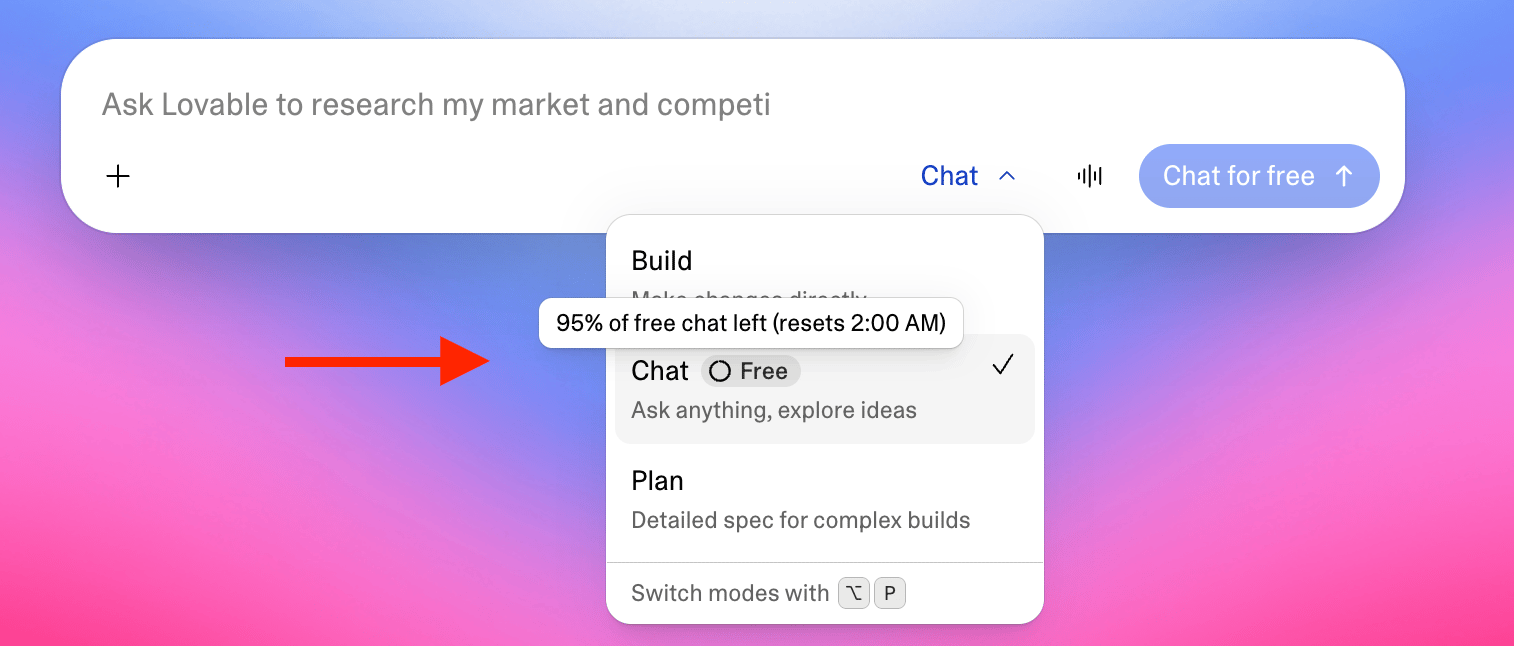
모드 선택기의 Chat 옵션에는 워크스페이스에 일일 채팅 허용량이 남아 있는 동안 Free 배지가 표시됩니다. 배지의 고리는 오늘 남은 허용량을 나타내며 채팅할수록 비어 갑니다. 배지에 포인터를 올리면 남은 비율과 초기화 시점을 읽을 수 있습니다. 예를 들어 **95% of free chat left (resets 2:00 AM)**처럼 현지 시간대 기준 시각이 표시됩니다.
-
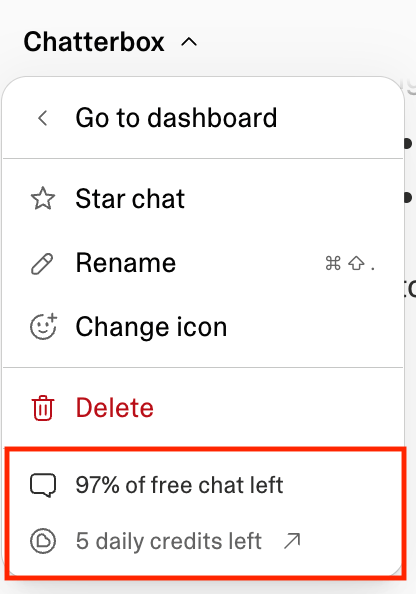
채팅 안에서는 맨 위의 제목을 선택하세요. 메뉴 하단에 허용량 상태가 표시됩니다. 오늘 허용량을 아직 쓰지 않았다면 Chat for free, 쓰는 중이면 97% of free chat left처럼 남은 비율, 다 쓴 뒤에는 Using credits to chat이 표시됩니다. 그 아래에는 5 daily credits left처럼 워크스페이스의 남은 크레딧이 나타납니다. 청구 정보를 볼 권한이 있다면 그 줄을 선택해 사용량 상세를 열 수 있습니다.
-
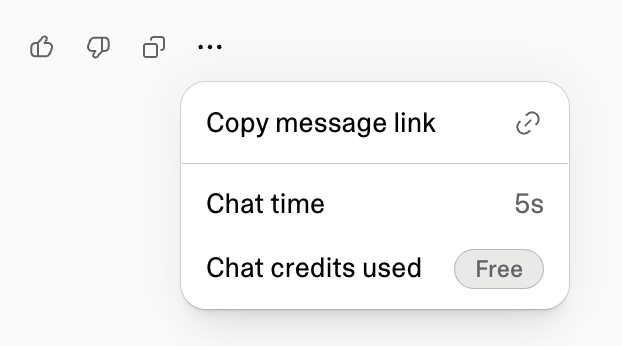
Lovable 답변의 More options 메뉴에는 해당 대화의 Chat time과 Chat credits used가 표시됩니다. 허용량이 그 답변을 처리했다면 Chat credits used에 Free가 표시됩니다. 그 답변이 프로젝트로 작업까지 넘겼다면 Build time과 Build credits used가 빌드 비용을 따로 보여주므로, 허용량이 처리한 부분과 빌드 크레딧을 쓴 부분을 구분할 수 있습니다.
-
Workspace settings → Plans & credit usage는 Daily chat credits 행에 오늘 남은 허용량 비율을 보여줍니다.
-
Workspace settings → Plans & credit usage → Usage details는 Chat 아래에 기간별 채팅 사용량을 보여줍니다. 허용량이나 일일 빌드 크레딧으로 처리된 채팅 사용량은 여기에 나타나지 않습니다. Reading the chart를 참고하세요.
일일 채팅 허용량을 다 쓴 뒤에도 채팅을 계속할 수 있습니다. Lovable이 Chats may now use your credits를 표시하며, 이후 채팅 사용량은 같은 메시지당 가격으로 일일 빌드 크레딧에서, 그다음에는 일반 크레딧에서 차감됩니다.
워크스페이스에 쓸 수 있는 크레딧이 없으면 Lovable이 Chat credits unavailable을 표시하고, admin이나 owner가 크레딧을 추가하거나 일일 채팅 허용량이 초기화될 때까지 채팅을 일시 중지합니다. Chat costs를 참고하세요.
채팅 찾기와 정리하기
사이드바에서 Chats를 선택하면 모든 채팅이 별표 표시한 채팅부터 순서대로 보입니다. **Search chats...**로 이름으로 채팅을 찾고, 그 옆의 필터로 All 또는 Unread 채팅을 표시하세요. 검색은 메시지 본문이 아니라 채팅 이름을 찾습니다.
채팅을 목록 맨 위에 두려면 별표를 표시하고, 이름을 바꾸거나 아이콘을 지정하는 일도 두 채팅 메뉴 중 어디서든 할 수 있습니다.
채팅 상태
채팅 행의 점은 그 채팅의 상태를 나타냅니다. 사이드바에서는 오른쪽 끝에, Chats 페이지에서는 제목 옆에 표시됩니다. 사이드바에서 행에 포인터를 올리면 라벨을 읽을 수 있습니다.
| 점 | 라벨 | 의미 |
|---|---|---|
| 회색, 깜빡임 | Working… | Lovable 또는 채팅이 작업을 넘긴 프로젝트가 작업 중입니다 |
| 주황색 | Waiting for approval | Lovable이 사용자 행동을 기다리며 멈춰 있습니다. 질문을 던졌거나, 채팅이 작업을 넘긴 프로젝트에 승인이 필요합니다 |
| 빨간색 | Failed | 그 채팅에서의 Lovable 작업, 또는 작업을 넘긴 프로젝트에서의 작업이 실패했습니다. 채팅을 열어 무슨 일이 있었는지 확인하세요 |
| 파란색 | Unread | 아직 열지 않은 답변이거나, 읽지 않음으로 표시한 채팅입니다 |
Chats 페이지에서는 사용자를 기다리는 채팅이 맨 위 Waiting for you 아래에 따로 묶이고, 나머지 목록은 All chats 아래에 나타납니다. 채팅을 열어 답하거나 결정하세요. Unread 점은 채팅을 열면 사라집니다. 나머지 점은 작업이 진행되거나 끝나면서 저절로 사라집니다.
채팅 메뉴
사이드바나 Chats 페이지에서 채팅의 ⋯ 메뉴를 열거나, 채팅 안에서 제목을 선택하면 다음을 관리할 수 있습니다.
- Star chat은 채팅을 목록 맨 위에 둡니다.
- Rename은 채팅에 새 이름을 붙입니다. 채팅 안에서는 F2, 또는 macOS에서 Cmd+Shift+., Windows와 Linux에서 **Ctrl+Shift+.**를 누를 수도 있습니다.
- Change icon은 채팅에 다른 아이콘을 지정합니다.
- Mark as unread는 채팅에 파란색 읽지 않음 점을 다시 표시합니다. ⋯ 메뉴에서만 쓸 수 있습니다.
- Copy link는 채팅의 웹 주소를 복사해 다른 기기에서 열거나 메모에 저장할 수 있게 합니다. 이 링크는 본인에게만 열리며 동료에게 채팅 접근 권한을 주지 않습니다. ⋯ 메뉴에서만 쓸 수 있습니다.
- Go to dashboard는 채팅을 떠나 대시보드를 엽니다. 제목 메뉴에서만 쓸 수 있습니다.
- Delete는 Delete chat 대화상자에서 확인한 뒤 채팅을 제거합니다.
채팅 삭제는 영구적이며, 그 채팅 안에서 아직 실행 중인 작업도 중단합니다. 이미 프로젝트로 넘긴 작업은 프로젝트에 남습니다.
제한 사항
아래 한도는 입력, 구술, 음성 대화 모두에 적용됩니다.
- 입력한 메시지는 최대 50,000자까지 담을 수 있습니다. 모든 메시지는 프로젝트 최대 10개와 파일 최대 10개를 참조할 수 있습니다.
- 대화가 아주 길어지면 Lovable이 가장 오래된 컨텍스트에 접근하지 못할 수 있습니다. 중요한 원본 자료는 워크스페이스 지식이나 파일에 보관하세요.
- 채팅은 프로젝트 파일을 직접 편집하거나, 프로젝트를 되돌리거나, 비주얼 편집을 적용할 수 없습니다.
- Lovable은 한 응답에서 새 채팅을 최대 3개까지 시작할 수 있습니다. 두 채팅은 본인 메시지 없이 연속으로 최대 3개의 메시지를 주고받을 수 있습니다. 어느 채팅에서든 직접 메시지를 쓰면 횟수가 다시 시작됩니다.
- 워크스페이스 Skills와 목표(
/goal)는 Chats에서 쓸 수 없습니다. 이 워크플로에는 프로젝트를 여세요. - 음성 대화에는 마이크 권한, 안정적인 인터넷 연결, 그리고 Chrome, Safari, Edge가 필요합니다. Firefox에서는 안정적으로 동작하지 않습니다.
- 한 사람이 하루에 쓸 수 있는 음성은 최대 4시간이며, 한도는 00:00 UTC에 초기화됩니다. 브라우저에서는 한 번에 하나의 음성 대화만 할 수 있습니다.
- 음성 대화는 Chats에서 사용할 수 있습니다. 프로젝트 채팅은 대신 구술을 지원합니다.
- 모든 AI 처리를 유럽 연합 안에서 수행해야 하는 워크스페이스에서는 음성 대화와 구술을 사용할 수 없습니다.
FAQ
Chats에서 작업할 때 자주 나오는 질문입니다.
문제 해결
Lovable이 채팅에서 아래 메시지 중 하나를 표시한다면, 각 메시지의 뜻과 대처 방법은 다음과 같습니다.